
设置域名转发
了解域名转发的可用选项以及如何进行设置。
请注意,通过 HTTPS 进行重定向仅可通过 .htaccess 或 index.html 实现。
1. 通过客户控制面板 (CCP) 设置转发
请注意,在当前主机设置下,属于该域名的所有数据都将从文档根目录 (document root) 中删除。
快速入门
- 登录到 客户控制面板 (CCP).
- 前往 Products(产品) 菜单项。
- 点击您想要连接到虚拟主机的域名旁边的 放大镜图标 (位于相应的虚拟主机套餐旁)。
- 在 概览 中向下滚动至 域名 yourdomain.com 的管理与配置 (Administration and configuration of domain yourdomain.com).
- 从下拉列表中选择所需的域名。
- 点击 编辑设置 (Edit settings).
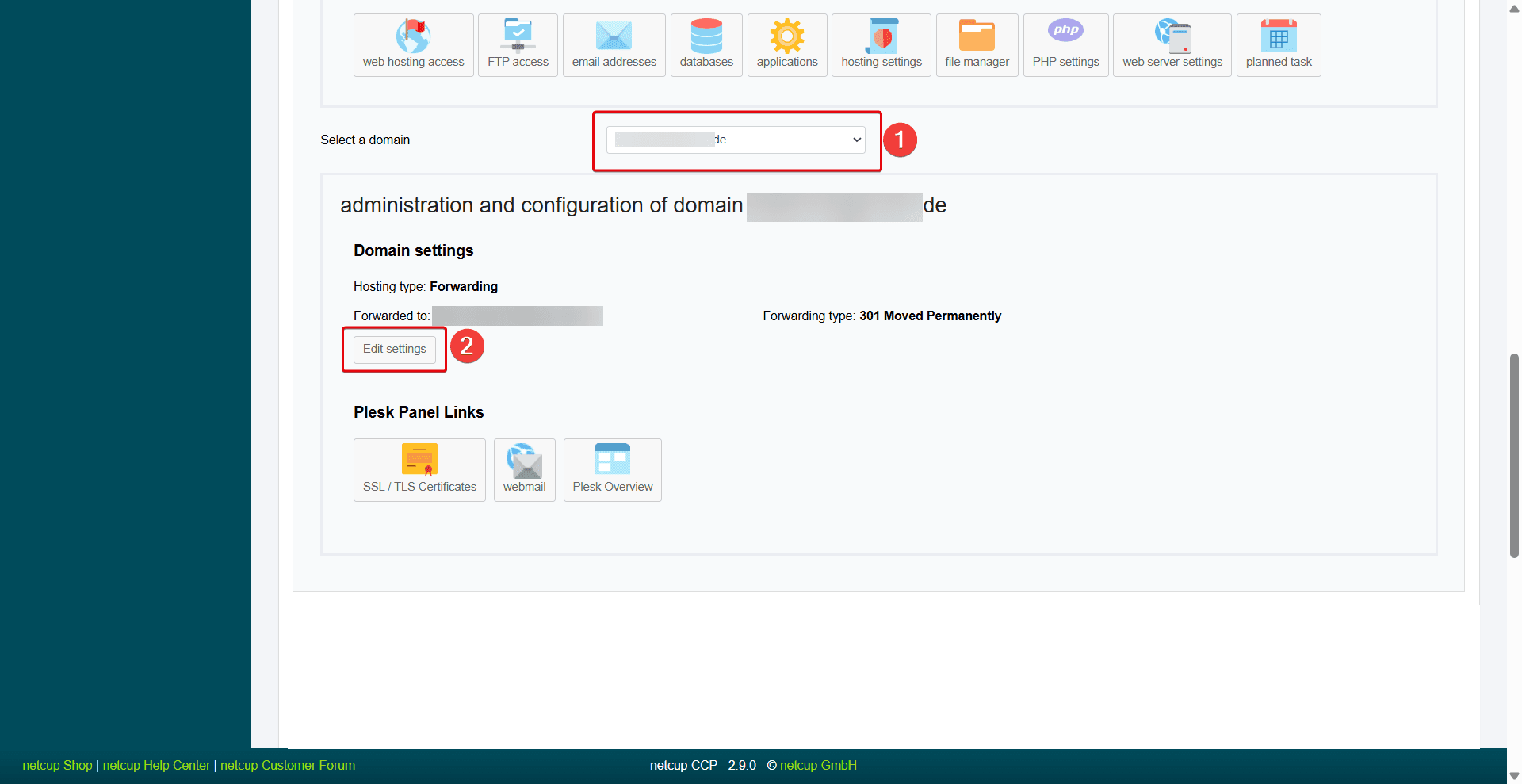
设置转发
- 在以下选项下选择转发类型: 主机类型 (Hosting type):
- 301 永久移动 (301 Moved permanently):永久转发到新的 URL。
- 302 临时移动 (302 Moved temporarily):在有限时间内临时重定向到另一个 URL。
- 框架转发 (Frame forwarding):显示另一个域名的网站内容,但浏览器地址栏的 URL 中仍显示您自己的域名(并非所有网站都支持)。
- 网站托管 (Website hosting):在该域名下托管您自己的网站,而不是进行转发。
- 在 转发至 (Forwarded to)下输入目标域名。请注意,无法重定向到“www”或该域名的子文件夹。
- 输入 OK 以确认取消。
- 点击 编辑设置 (Edit settings).
2. 为子域名设置转发
- 登录到 虚拟主机控制面板 (WCP).
- 选择所需的子域名。
- 前往 主机与 DNS (Hosting & DNS) 选项卡。
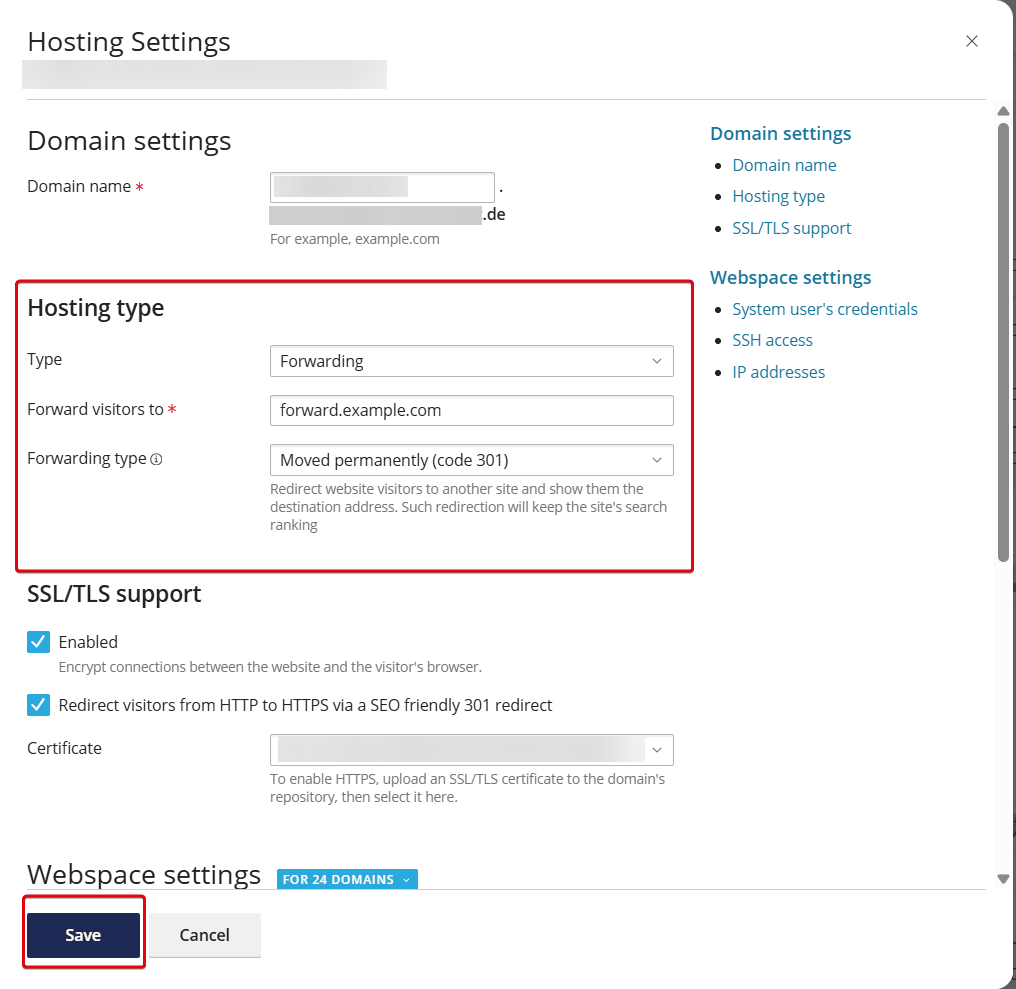
- 在域名类型下选择 主机设置 (Hosting).
- 打开 主机类型 (Hosting Type) > 类型.
- 在域名类型下选择 转发 (Forwarding).
- 输入目标域名。
- 选择转发类型。
- 点击 保存 (Save).
3. 通过 .htaccess 设置转发
- 打开 虚拟主机控制面板 (WCP).
- 选择您所需的域名。
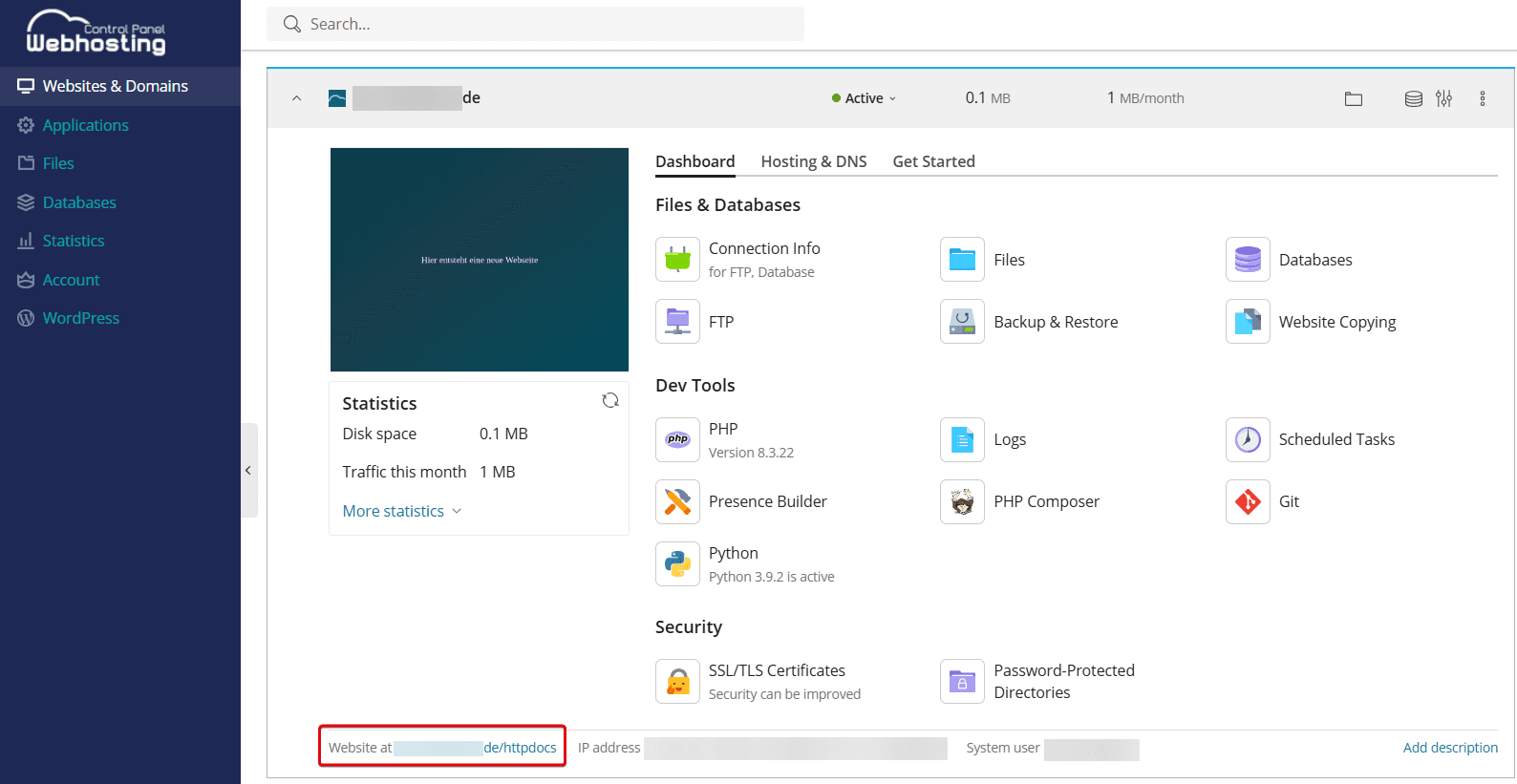
- 点击带链接的 目录 (位于左下角)。
- 点击您想要连接到现有服务器的域名左侧的 加号图标 > 创建文件 (Create File).
- 将文件命名为
.htaccess(不带任何其他扩展名)。 - 点击 OK.
打开文件并粘贴以下内容:
Redirect 301 / https://www.example.com
- 将“www.example.com”替换为所需的目标 URL。请确保第一行内容中没有多余空格。
- 点击 保存 (Save)。更改将立即生效。
4. 通过 index.html 设置转发
- 打开 虚拟主机控制面板 (WCP).
- 选择您所需的域名。
- 点击带链接的 目录 (位于左下角)。
- 点击您想要连接到现有服务器的域名左侧的 加号图标 > 创建文件 (Create File).
- 将文件命名为
.index.html(不带任何其他扩展名)。 - 点击 OK.
打开文件并粘贴以下内容:
<html>
<head>
<meta http-equiv="refresh" content="0; URL=https://example.com">
</head>
<body>
<a href="https://www.example.com">If you are not automatically redirected,
please click here.</a>
</body>
</html>
将“www.example.com”替换为所需的目标 URL。请确保第一行内容中没有多余空格。
在 content中,您可以设置多少秒后执行重定向。
- 点击 保存 (Save)。更改将立即生效。
最后更新:2026 年 3 月 2 日
这篇文章有帮助吗?