
通过 Stripe 进行身份验证
在提交首次订单后,系统会要求您验证身份。此验证流程与 Stripe 合作完成。
或者,您也可以选择进行预付款。请注意,出于安全考虑,在某些情况下预付款选项可能不可用。 了解更多
1. 为什么 netcup 要进行身份验证?
我们要求进行身份验证是为了确保没有人冒用您的身份,保护您免受欺诈或身份盗用之害。同时,这也能让我们为您提供可靠的服务并确保您的数据安全。在收到要求验证账户的电子邮件后,您有 14 天 的时间来完成验证。
2. 选择身份验证后还可以改用预付款吗?
如果您已经选择了通过 Stripe 进行身份验证,之后仍然可以切换为预付款方式。只需再次点击验证邮件中的 链接 ,选择 返回 (Back) 然后点击 预付款(Prepayment)。请注意,目前无法从预付款方式切换回身份验证。
3. 身份验证流程是如何进行的?
Stripe 会拍摄您官方身份证件正反面的图像并验证其真实性。随后,它会拍摄您的面部照片并与证件进行比对,以确保该证件确实属于您本人。最后,系统会核对您的姓名、出生日期和证件号码等信息是否正确。
准备工作
- 请使用带有 摄像头 的设备进行验证。
- 请准备好您的 身份证件 或其扫描件。
- 按照电子邮件中的说明开始验证流程。
通过 Stripe 进行验证
- 阅读有关您的数据处理信息,然后点击 同意并继续 (Agree and Continue).
- 选择您要用于验证的设备:
- 如果您想切换到移动设备或其他设备,请扫描 二维码 或点击 其他选项 (Other options) 以复制链接或通过电子邮件发送。
- 如果您想继续使用当前设备,请点击 其他选项 (Other options) ,然后点击 在此设备上继续 (Continue on this device).
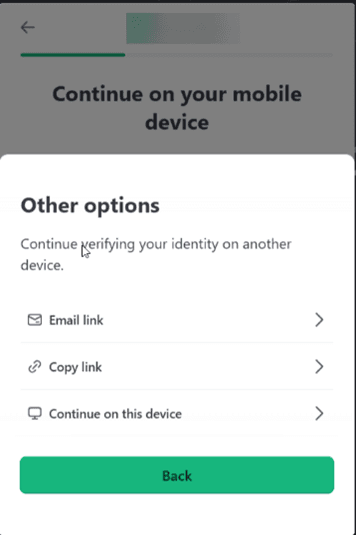
- 按照说明拍摄所需的身份证件照片。或者,您也可以点击 遇到问题?(Having trouble?) 以选择并上传您的身份证件扫描件。
- 点击 提交照片 (Submit photo) ,或者点击 重拍照片 (Retake photo) (如果并非所有细节都清晰可见)。
- 阅读下一步的说明信息,然后点击 继续 (Continue).
- 现在,应用程序会自动拍摄 3 张您的面部照片。
- 您的验证信息已提交。
- 点击 完成 (Done).
- 验证流程已完成。您将通过电子邮件收到进一步的信息。
验证成功
验证成功后,订单流程将继续进行。您的订单开通完成后,您将收到通知。
验证被拒绝
您的验证被拒绝可能有多种原因,例如:
- 身份证件无效或模糊不清
- 身份证件已过期
- 使用了属于他人的身份证件
- 未达到最低年龄要求
- 证件上的数据(姓名、地址、出生日期)与我们记录在案的数据不匹配
- 地区限制:不同国家/地区对身份证件有不同的要求。欲了解更多信息,请参阅:
- 各国可接受的验证证件类型 (外部链接)
- Stripe 支持的国家/地区列表 (外部链接)
- 使用其他文字的身份证件:Stripe 不支持提取以阿拉伯文、中文、西里尔文、希腊文、希伯来文、韩文、泰米尔文或泰文书写的证件字段(中国大陆用户建议使用含英文/拼音对照的护照进行验证)。
请核对您的详细信息,并在必要时重试。