
在 Android 设备上使用 SOGo
了解如何将您的 SOGo 实例连接到您的 Android 设备,以便直接访问电子邮件、日历和通讯录。
请注意,自 2026 年 8 月 6 日起,SOGo Groupware 将无法再新购或续订;该服务将在该日期后彻底下线并停止提供。在现有合同期结束前,您仍可继续使用您的产品,但请务必提前导出您的数据。请参阅 导出 SOGo 协同办公数据 了解如何导出您的数据。
1. 设置电子邮件
打开客户控制面板 (CCP)
- 打开您的 SOGo 实例详情,位置在 客户控制面板 (CCP).
- 选择 邮箱 (Mailboxes) 选项卡。
- 选择您要设置的电子邮件地址,然后点击 钥匙图标.
- 此时将打开一个窗口,其中包含设置所需的访问数据。
打开“设置” (Settings)
- 打开 设置 (在您的 Android 设备上)。
- 选择菜单项 账户和备份 (Accounts and backup).
- 前往 管理账户 (Manage accounts).
- 在域名类型下选择 添加账户 (Add account).
- 在域名类型下选择 个人 (IMAP) (Personal (IMAP)).
连接 (Connect)
- 输入您的电子邮件地址并轻触 下一步 (Next).
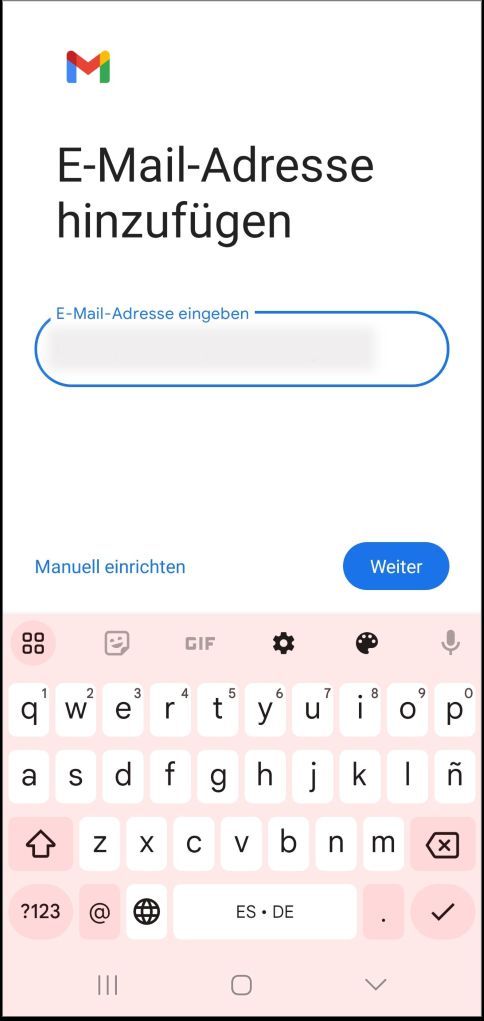
2. 输入您的密码并轻触 下一步 (Next).
3. 在字段中输入 服务器 下所列出的信息(即在 CCP 的访问数据中的 IMAP 服务器 (IMAP Server)
信息),然后轻触 下一步 (Next).
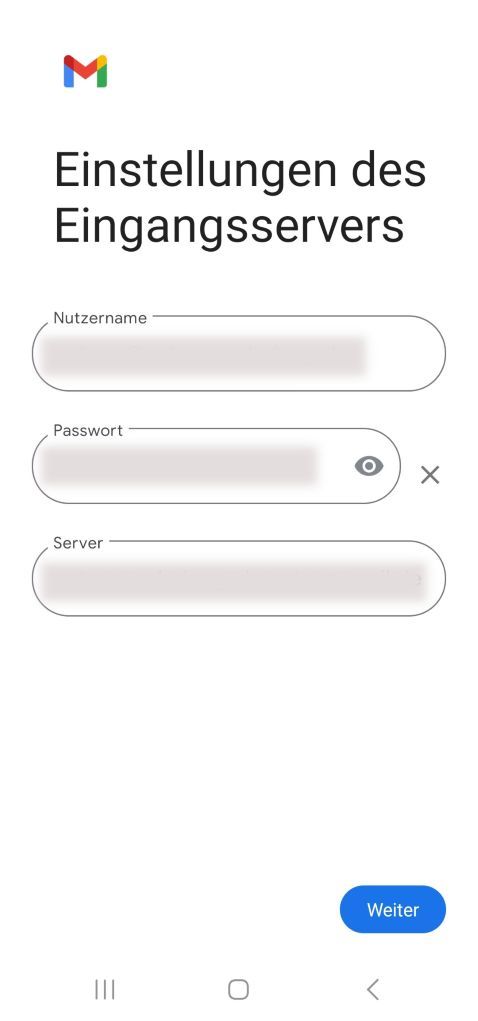
4. 在字段中输入 SMTP 服务器 (SMTP server) 下所列出的信息(即在 CCP 的访问数据中的 SMTP 服务器 (SMTP Server)
信息),然后轻触 下一步 (Next).
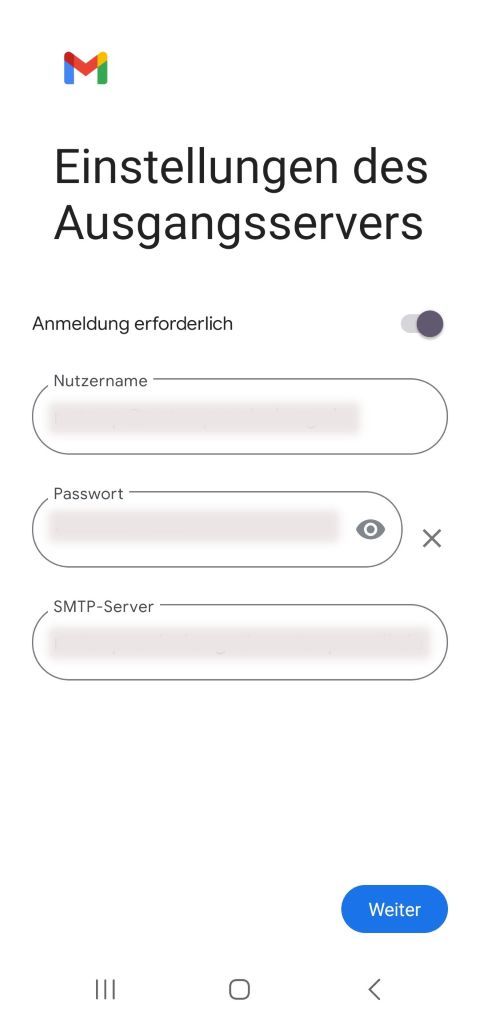
5. (可选)输入账户名称和您的姓名,然后轻触 下一步 (Next).
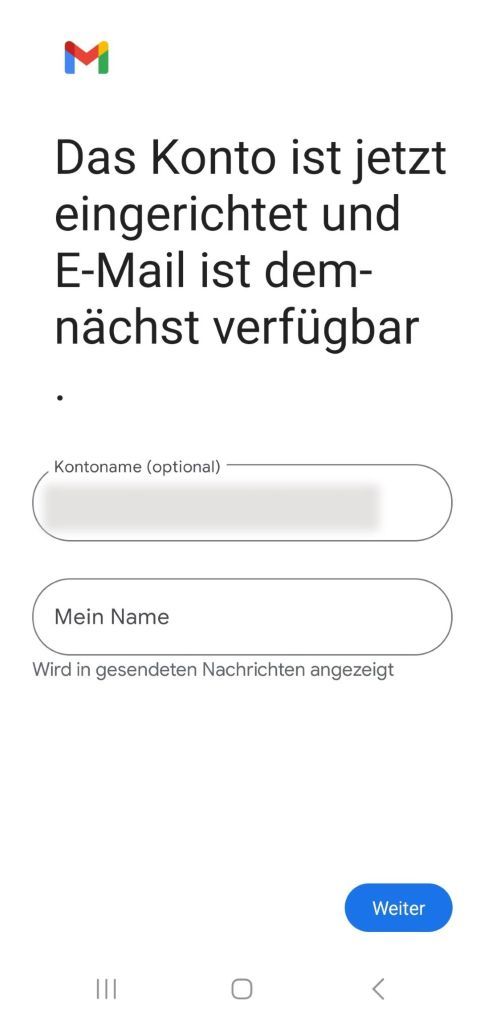
6. 设置已完成。
2. 设置日历和联系人
安装 DAVx⁵
Android 默认不支持 CalDAV 和 CardDAV。DAVx⁵ 是一款可在 Android 设备上管理和同步这些协议的应用程序。
- 下载 DAVx⁵: https://f-droid.org/de/packages/at.bitfire.davdroid/ (外部链接)
- 完成安装。
打开 DAVx⁵
- 启动该应用程序。
- 轻触 添加账户 (Add account).
- 在域名类型下选择 使用 URL 和用户名登录 (Log in with URL and username) 并轻触 继续 (Continue).
输入数据
输入您的基础 URL (Base URL):
https://yoururl-tld.netcup-mail.de/SOGo/dav.输入您的用户名(即电子邮件地址)。
输入您的 SOGo 账户密码。
轻触 登录 (Log in).
输入您的电子邮件地址作为账户名称。
轻触 完成.
Success
您已成功将 SOGo 账户连接到您的 Android 设备。现在您可以直接访问所有 SOGo 功能,包括网页邮件、日历和通讯录。