
导出 SOGo 协同办公数据
了解如何导出您的 SOGo Groupware 数据。
1. 迁移电子邮件收件箱
请参阅 迁移电子邮箱收件箱 以了解如何使用我们免费的 Mailsync 在线工具迁移您的电子邮件收件箱。
如果您此前仅将基于 SOGo 的协同办公套餐用于收发电子邮件,我们建议您切换到我们的 虚拟主机套餐。这些套餐同样允许您创建电子邮件账户并用其收发电子邮件。如果您不打算使用网站托管服务,可以将虚拟主机的 DNS 记录(A 和 AAAA)指向其他提供商或将其删除。但请注意,在这种情况下,我们不提供传统的协同办公功能(例如共享邮箱、共享通讯录、共享日历)。这纯粹是网站和电子邮件托管服务。
2. 导出日历
- 登录到 SOGo 网页界面.
- 切换到 日历 (Calendar).

3. 点击您想要连接到现有服务器的域名左侧的 三点图标 (位于 Persönlicher Kalender.

4. 点击 导出 (Export) (在下拉菜单中)。

我们虚拟主机套餐的 Persönlicher Kalender.ics 文件随后将开始下载。如果下载未开始,请尝试使用其他网页浏览器。
必须对每个日历重复此过程。
3. 导出联系人
- 登录到 SOGo 网页界面.
- 切换到 通讯录 (Address Book).

3. 点击您想要连接到现有服务器的域名左侧的 三点图标 (位于 Persönliches Adressbuch.

4. 点击 导出 (Export) (在下拉菜单中)。
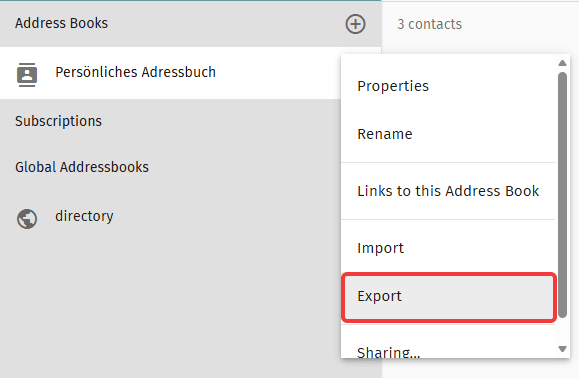
该 Persönliches Adressbuch.ldif 文件随后将开始下载。如果下载未开始,请尝试使用其他网页浏览器。
必须对每个通讯录重复此过程。
或者,您也可以使用您常用的电子邮件、日历和联系人应用程序在外部备份您的数据。有关如何执行此操作的说明,请查看您所使用的应用程序的用户指南。
4. 常见问题解答 (FAQ)
最后更新:2026 年 9 月 15 日
这篇文章有帮助吗?