
服务器登录故障排查
云服务器 (VPS) 登录问题的常见原因及解决方法。
您无法登录云服务器 (VPS) 可能有多种原因。请参阅下文了解一些可能的原因和解决方法。如果问题仍然存在,请联系 客户支持.
1. 云服务器 (VPS) 操作系统的默认登录信息
我们的云服务器 (VPS) 默认预装 Debian 操作系统。
- 默认用户名始终为“root”。
- 服务器开通后,您已通过电子邮件收到了密码。
该密码已通过单独的电子邮件发送给您。此密码与您用于登录服务器控制面板 (SCP) 或客户控制面板 (CCP) 的密码不同。
- 如果您忘记了密码,可以在 服务器控制面板 (SCP) 位于 访问权限: 设置新密码
- 或者,您也可以使用 救援系统 (Rescue System) 设置新密码。
2. 通过服务器控制面板 (SCP) 中的屏幕登录
您可以在 服务器控制面板 (SCP) 中通过 屏幕 (Screen)访问您的服务器。如果您使用的是预装的操作系统,则可以使用默认用户名“root”和保存的密码。
请注意以下事项:
- 出于安全原因, 密码字段 中的输入内容是 隐藏的.
- 您 不能 复制和粘贴 文本。
- 我们虚拟主机套餐的 键盘布局 (屏幕上的)可能 不同于 您 键盘上的布局。请在用户名字段中检查输入内容是否正确传输。如果不正确,请调整 键盘布局 位于 设置.

3. 通过远程连接登录
安全外壳协议 (SSH)
快速入门
- 首先,检查您是否可以登录到 服务器控制面板 (SCP) 中通过 屏幕 (Screen)。如果您无法登录,您使用的 登录凭据 可能 不正确.
- 同时请确认服务器具有 正常的互联网连接。您可以 ping 您的服务器来进行检查:
ping 1.2.3.4
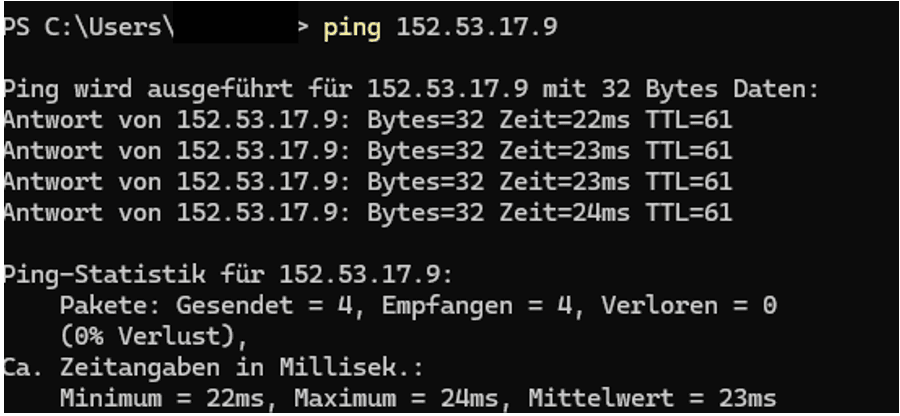
如果服务器 没有正常的互联网连接,请前往: 网络问题故障排查
可通过屏幕访问且互联网连接正常
如果您可以通过屏幕访问且互联网连接正常,请检查以下设置:
- 确认 SSH 是 处于活动状态:
systemctl status sshd

- 检查是否允许“root”用户使用 SSH 访问权限 :
/etc/ssh/sshd_config
PermitRootLogin yes > 通过“root”用户进行 SSH 访问为 允许.
PermitRootLogin no > 通过“root”用户进行 SSH 访问为 不允许.
出于安全原因,我们建议为 SSH 创建单独的用户,并禁用通过“root”进行的 SSH 访问。
- 检查 SSH 端口 是否开放:如果出现诸如“Port 22: Connection refused”之类的错误消息,请检查 SSH 是否正在运行以及端口是否已开放。可能是防火墙阻止了访问。
常见错误消息
远程桌面协议(RDP)
请注意,RDP 默认 未预装。因此,仅当您已 安装 和 配置 它 (由您自行完成)时,才可以通过 RDP 进行远程访问.