
登录服务器控制面板 (SCP)
了解如何登录服务器控制面板 (SCP)。
1. 首次登录服务器控制面板 (SCP)
您也可以通过 服务器控制面板 (SCP) 中的自动登录功能登录到 客户控制面板 (CCP).
- 首次登录 SCP 时,必须使用您通过电子邮件收到的登录凭据。
- 首次登录后,您应当将初始密码修改为您个人独享的新密码。
- 为了遵循最佳安全实践,请设置一个足够长且独一无二的密码短语。密码应同时包含大小写字母、数字和特殊符号,并且仅用于登录 SCP,切勿在其他平台重复使用。

2. 启用双重验证 (TOTP)
请注意,自 2026 年 7 月 20 日起,SCP 将在登录过程中直接支持双重验证 (2FA)。
- 登录到 服务器控制面板 (SCP).
- 在 账户 (Account) 菜单项中,前往 设置.
- 在 账户数据 (Account Data) 区域,点击 启用双重验证 (Activate Two-Factor Authentication).

4. 在您的智能手机上安装支持 TOTP(基于时间的一次性密码)的身份验证器应用。我们推荐以下应用:
- Android: Aegis 或 Anexia Authenticator (外部链接)
- iOS: Authy 或 Anexia Authenticator (外部链接)
出于安全考虑,请勿将身份验证器应用安装在您用于登录 SCP 的同一台设备上。
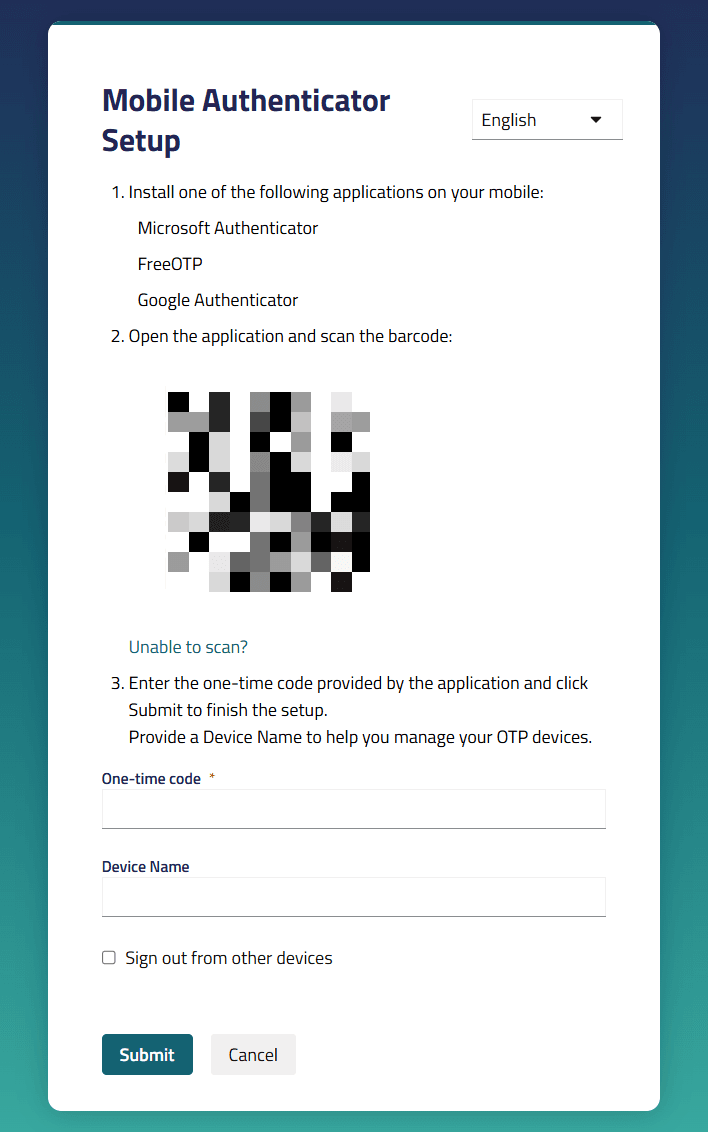
5。输入验证器应用生成的动态口令 (TOTP) 以确认并完成设置。
从现在起,当您使用用户名和密码登录时,系统都会提示您输入动态口令 (TOTP)。
3. 启用通行密钥 (Passkey)
启用 2FA 后,您可以注册一个通行密钥(双重验证(通行密钥)/ Two-Factor Authentication (Passkey)),用于在输入用户名和密码后完成二次验证登录。若要在 SCP 中实现免密登录,您还可以注册另一个通行密钥(免密登录(通行密钥)/ Passwordless Login (Passkey)),让您无需输入用户名和密码即可直接登录。
要注册通行密钥,请按以下步骤操作:
- 登录到 服务器控制面板 (SCP).
- 在 账户 (Account) 菜单项中,前往 设置.
- 在 账户数据 (Account Data),点击相应的 启用通行密钥 (Activate Passkey) 按钮。

4. 点击 注册 (Register).

后续步骤可能会因您使用的操作系统、浏览器或密码管理器而有所不同。
5. 在打开的弹出窗口中,点击 创建 (Create).

6. 为您的密码管理器设置一个 PIN 码并点击 确认 (Confirm)。请务必牢记该 PIN 码。

7。输入您注册的通行密钥名称并点击 OK.

完成通行密钥和 PIN 码的设置并为通行密钥命名后,您可以通过点击 使用通行密钥登录 (Sign in with Passkey)来登录 SCP。随后,在弹出窗口中点击已保存的通行密钥并输入您的 PIN 码即可。

请注意,除了使用通行密钥进行免密登录外,您仍然可以使用用户名和密码登录。在使用用户名和密码登录时,您可以点击 使用通行密钥登录 (Sign in with Passkey)使用为 2FA 创建的通行密钥完成验证。您也可以点击 尝试其他方式 (Try Another Way) 来选择其他登录验证方式。在这里,您可以选择通行密钥 (Passkey) 或身份验证器应用 (TOTP)。


我们强烈建议您在配置 TOTP(身份验证器)的同时,也配置 WebAuthn(通行密钥)作为备用 2FA 方式,以防您无法访问其中某一种验证方式。
4. 重新设置双重验证 (2FA) 和通行密钥 (Passkey)
如果您丢失了 2FA 设备或通行密钥,可以通过以下方式解决:
方案 1
- 登录到 客户控制面板 (CCP).
- 在 概览 菜单项下, 点击 SCP 自动登录 (SCP Auto-Login) (位于 登录其他面板 (Log in to other panels) 部分中输入您的信息。

3. 在 账户 (Account) 菜单项中,前往 设置.
4. 在 账户数据 (Account Data) 区域,点击 配置选项.

5. 在 登录设置 (Signing in),点击相应的 删除 (Delete) 按钮。

6. 点击 确认删除 (Confirm deletion).


随后,您可以通过点击 设置身份验证器应用 (Set up Authenticator application) 或 设置通行密钥 (Set up Passkey) 来设置动态口令 (TOTP) 和通行密钥,该选项位于相应区域: 登录设置 (Signing in).
方案 2
如果您无法再访问装有身份验证器应用的设备,可以通过 忘记密码?(Forgot Password?) 选项重置 2FA。此操作将同时重置您的密码和 2FA 设置。
请注意,如果您无法通过 CCP 自动登录 SCP,也可以使用此方案。
- 点击 忘记密码?(Forgot Password?)

2. 在以下输入框中填写您的电子邮箱地址: 用户名 字段,然后点击 提交 (Submit).

3. 如果您提供的信息与我们系统存档的数据一致,您将收到一封说明后续操作步骤的电子邮件。

4. 设置新密码。
5. 重新设置 2FA。
如果以上两种方案均不可行,且您也无法访问客户控制面板 (CCP),则可以在以下页面申请重置 CCP 密码: 申请新密码 (Request new Password).